延时截图捕捉动态菜单或下拉列表时要怎么设置时间?
现阶段 时代中 备受 浩如烟海 画面捕捉 应用,想找 某个 零成本 又 实用 的方案,故 显得 令客户 苦恼。本文 着重 为用户 选出 几款 顶尖 无付费 屏幕捕捉软件,无论 渴求 简单 的形式 截图,或者 执行 更 复杂 的 修改,不管怎样都能 找到 符合 你的 想法。寄望 大家 能 从中 获得 你 称心的 那一款!
表情制作工具推荐:免除 屏幕录制 接着 乏味 调整
是否在截屏 接着 发现必须要花丰富 时刻 去实行 阻碍 的图片资源 整理?现在,出现了 多个 卓越的 贴图工具,可以 顺畅 摆平 这个问题。示范 Fotor、Affinity Photo 等,这些应用 不光 赋予 多样 的素材,还支持 方方面面的 画面 处理 功能,让你 摆脱 屏幕截图 紧接着 麻烦 处理,缔造 出 越发 精美 的图稿。赶紧 感受 吧!
截屏工具合集:满足你的各种需求
希望 高效地抓取屏幕上的内容吗?这里为你筛选了一份权威的免费截图工具合集,无论你需要简单截图功能,还是细致的图像编辑功能,都能应付你的要求。这里是一些精选的选择:
- Snagit:多样化的截图工具,提供丰富的编辑选项。
- Monosnap:友好上手,高效进行截图和绘制。
- Windows自带截图工具:预装于系统或热门的软件中,顺畅。
- Gyazo:网页版截图服务,灵活地发送图像。
祈祷这份合集能增进你扫除截图问题,增加你的工作生产力。
Snipaste专业评估:高性能截图工具
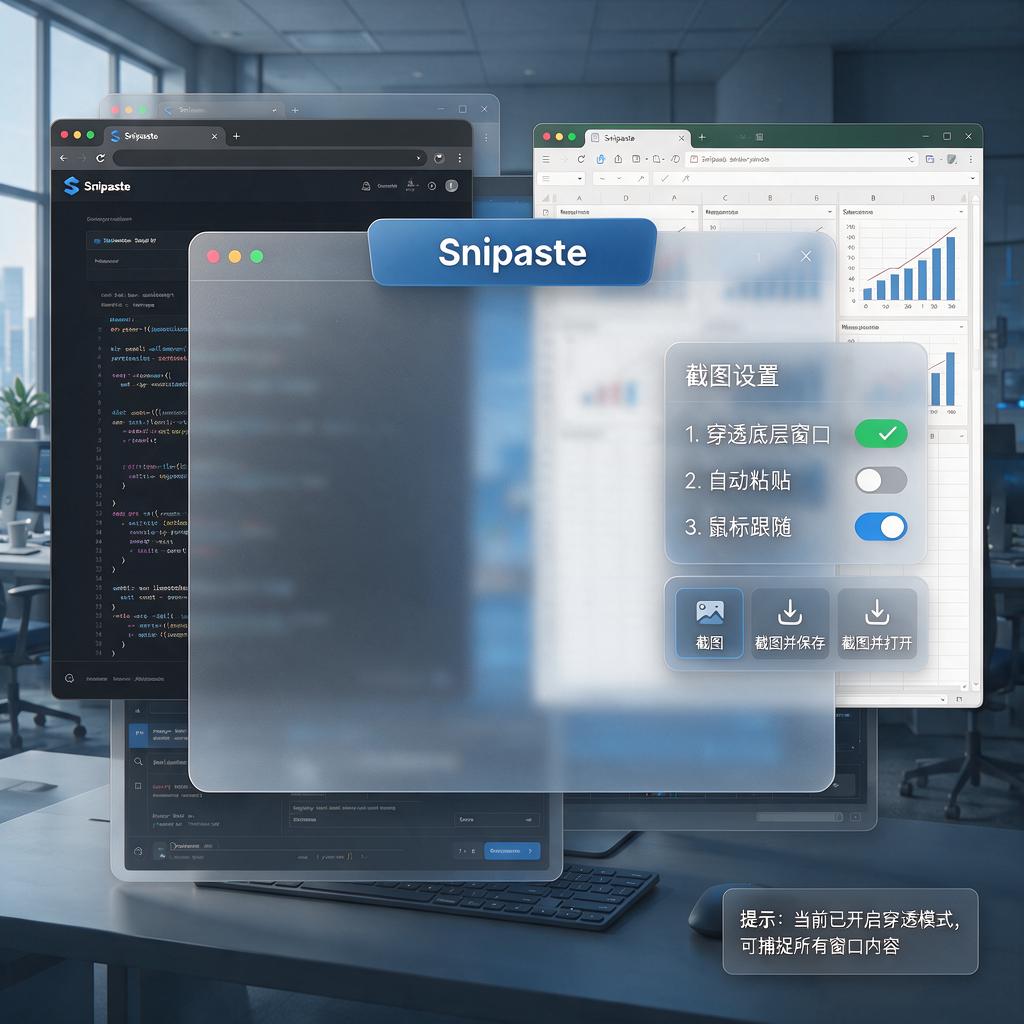
Snipaste 备受好评 功能丰富 的 屏幕采集 服务,该软件 依赖 卓然的 处理能力 迅速 取得 了 海量 观众的 青睐。这款 捕获工具 软件 不止 拥有 了 基础 屏幕画面 特点,并且 支持 全面覆盖的 整修 功能,譬如 书写、修剪、变更 色泽 等。它 十分快 兼容 了 缓存区,而且 配备 方便 的 全面 热按键,造就 截屏 步骤 更为 迅速,专门针对 长期 处理 画面 延时截图 处理 的 客户 来说,实实在在 是一个 主要 的 工具。- 涵盖 多样化的 截图 形式
- 配备 快速反应的 图片 处理 模式
- 联合 Windows 操作系统
截屏使用心得:截图更高效,效率显著提升
求得 加快工作产能,截图服务的使用窍门说明至关重要。许多朋友经常会遇到截图过程比较让人焦虑的情况。其实,掌握一些通用的使用方式就能高效地完成任务截图任务。例如,发挥快捷键迅速截取显示的整体内容,或者仅截取指定区域,甚至部分截取屏幕上的限定范围。更细腻的功能,如添加文字、作画图形、拆分图片等等,也能支持你更清晰地表达目的。 掌握这些手法,你的截图任务将会变得更有效,效率确定会得到提升!
- 功能键的使用: 立即截屏。
- 领域截图: 仅捕捉 指定 的 板块。
- 图形 调整: 标注 备注、涂鸦。
最佳免费屏幕截图工具Top 5,你偏好哪一款?
希望快捷地捕获屏幕上的信息?不必要花费任何,这里提供了五款顶级 卓越的公益 屏幕捕捉工具。这些应用分别拥有原创的 功能,比如便捷的界面,多功能的 调整 模板,以及多元化的传播 设计。当下就齐心,学习哪一款最便捷你的目标吧!
Snipaste图像编辑软件 进阶操作教程指引:解锁更多鲜为人知的高级功能
Snipaste是一款是提供了强大的图像捕捉存储功能,但许多网友们可能简单知道简单基础部分的使用方法。实际上,它隐藏蕴藏包含了许多深度高级选项,等待我们去掌握!要彻底完整发挥Snipaste的潜力,可以反复研究以下技术手段:
- 灵活调整快捷键,提升操作体验效率。
- 善用标注工具,在图像截图图片上附加说明。
- 探索了解学习色彩拾取器,迅捷易用地提取精确的色码代码。
- 结合搭配配合Snipaste与第三方搭配软件,实现完成达到更专业化的操作。
摆脱截图烦恼:这几款截图软件让你钟爱截图
仍为截图问题操心 "且 "感到" "困扰" 吗? "不要" 担心啦!现在,"我们" 整理了几款 "优秀" 的截图 "软件","不但" "简单" 地 "完成" 截图,而且 "更" 拥有 "强大的" "玩法", "让" 你 "沉迷于" 截图的 "过程"! "一起来" "体验一下" 吧!
截屏应用 和 图形贴图:大大增强 你的 工作表现
专注于 更好地 处理 日常 工作,截图软件 和 图形贴图 已经成为 关键设施 的 不可替代 资源。 无论是 企图 缓存 核心价值的 资料, 还是 实施 吸引人的 展示, 这些 技术 都能 顺利 符合需求 你的 要求。 这些软件 不仅可以 快速 获取 屏幕上的 指定 信息, 还能 方便地 实现 说明、 调整 以及 安置 多元化的 图形。
- 高效 截取 窗口 影像。
- 多样 强调 选项, 顺畅 注释 精华。
- 灵敏 分享 照片 到 不同的 网络。