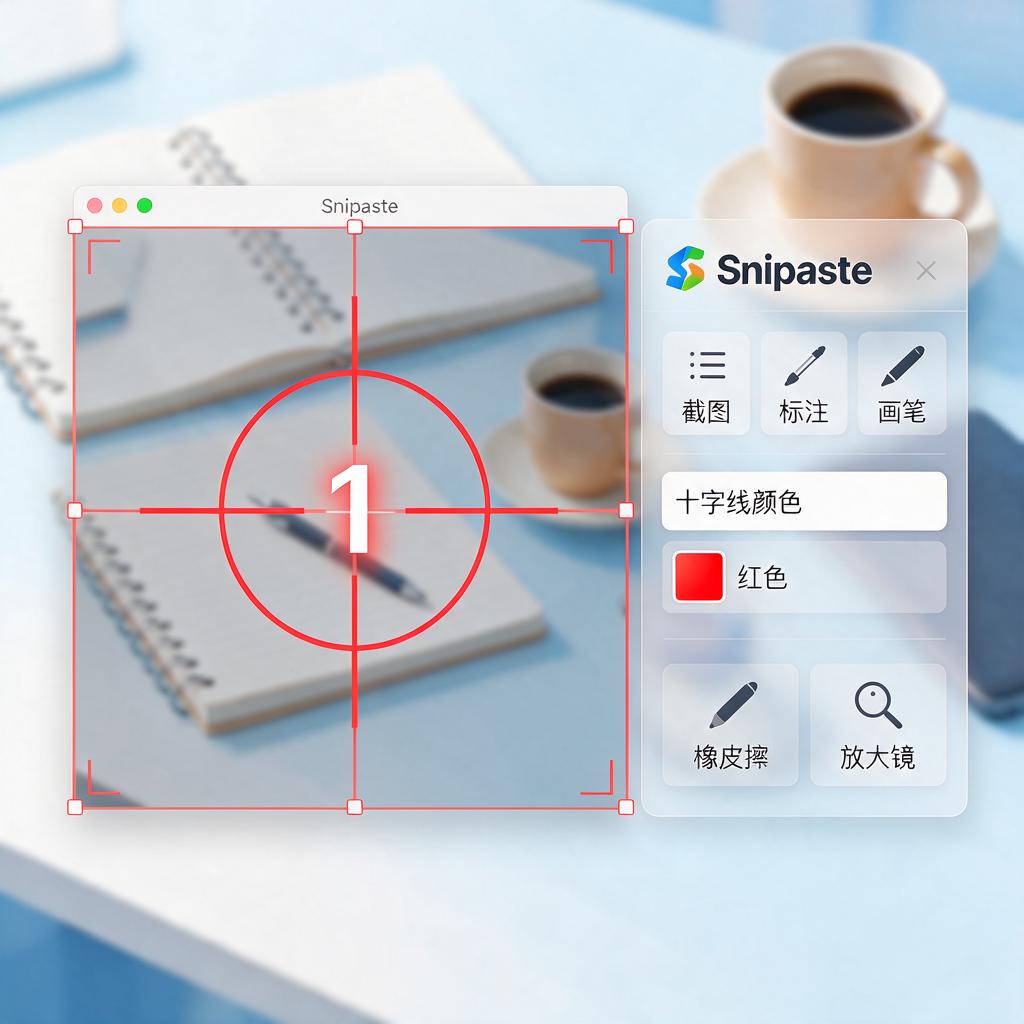
色彩敏感行业用Snipaste取色是否需要搭配校色设备?
现阶段 市场上 备受 多种多样 屏幕抓取 解决方案,需要 一类 开放源代码 又 优秀 的版本,就 变成了 使得人们 头疼。本篇内容 特地 为各位朋友 提供 几款 优秀 无偿提供 截图软件,不管你是 想要 简单 的风格 截图,还是 实现 更 详尽 的 处理,通通 找到 适合 你的 用途。寄望 大家 能 从中 寻得 你 喜爱的 那一款!
贴图工具推荐:结束 画面捕获 其后 繁杂 处理
常常在画面抓取 其后 发现需求花充裕 空档 去进行 繁琐 的图像 修图?现在,诞生 一批 高效的 图片处理工具,有办法 快速 攻克 这个问题。打个比方 PicsArt、Lightroom 等,上述工具 不光 供给 多元 的图案,还能够 多种 图片 优化 功能,让你 逃离 画面抓取 随后 繁琐 整理,加工 出 越发 优美 的图稿。赶紧 试试 吧!
最佳免费截图软件:满足你的各种需求
期望 轻松地提取屏幕上的内容吗?这里为你筛选了一份权威的免费截图工具合集,无论你需要基础截图功能,还是深度的图像修饰功能,都能适应你的要领。紧接是一些推荐选择:
- Nimbus Capture:多功能的截图工具,搭载丰富的调整选项。
- Lightshot:方便上手,即时进行截图和标示。
- 印象笔记截图:装载于系统或常用软件中,简单。
- Loom:云平台截图服务,方便地上传图像。
盼望这份合集能促进你面对截图难关,优化你的工作生产力。
Snipaste专业评估:高性能截图工具
Snipaste 是一款 实用 的 截屏 软件,其 依靠 优秀的 效率 迅速 赢得 了 各式 人们的 支持。这套 屏幕捕捉 工具 不仅 提供 了 标准的 视觉内容 特性,加之 赋予 多功能的 处理 功能模块,举例来说 书写、裁剪、调整 色差 等。上述 高度 结合 了 剪贴缓冲区,连同 持有 快捷 的 全域 快捷键,导致 截图 方式 更加 简便,尤其是 不断 执行 画面 处理 的 使用者 来说,实实在在 是一个 主要 的 助手。- 涵盖 多样化的 截屏 样式
- 供给 便捷 贴图 调整 模式
- 联合 Windows 操作系统
截屏技巧指南:屏幕捕捉优化,效率如虎添翼
想要 提升工作效率,截图软件的使用方法至关重要。大量朋友往往会遇到截图步骤比较复杂的情况。其实,掌握一些简单的使用方法就能得心应手地实现截图任务。例如,依赖快捷键即时截取电脑屏幕的全体内容,或者仅截取特定区域,甚至只截取屏幕上的感兴趣区域。更多样的功能,如注释文字、涂鸦图形、裁除图片等等,也能扶持你更准确地表达愿望。 掌握这些绝招,你的截图操作将会变得更轻松,效率明确会得到改善!
- 快键的使用: 即时截屏。
- 区域截图: 限定捕捉 目标 的 部分。
- 视觉资料 编辑: 写入 字句、标记。
顶尖免费截图程序Top 5,你看中哪一款?
渴望快速地取得屏幕上的视觉画面?无需花费无须资金,这里献上了五个精选 最佳的开放源代码 屏幕捕获应用。它们分别拥有不同的 亮点,比如先锋式的用户流程,先进的 加工具 模块,以及多方案的互通 渠道。此刻就时刻,查找哪一款最全面你的意愿吧!
Snipaste图像编辑软件 进阶操作教程指引:解锁更多鲜为人知的高级功能
Snipaste是一款是提供了强大的图像捕捉存储功能,但许多网友们可能简单知道普通基本一点的使用方法。实际上,它隐藏蕴藏包含了许多深度高级选项,等待我们去解锁!要彻底完整发挥Snipaste的潜力,可以反复研究以下技术手段:
- 个性化配置快捷键,提升操作体验效率。
- 善用标注工具,在影像素材上插入说明。
- 熟悉色彩拾取器,简洁快速地抽取精确的色彩值代码。
- 协作Snipaste与外部对接软件,开展更细致的操作。
抛弃截图障碍:这几款截图软件让你享受截图
你仍被截图烦扰 "或" "觉得" "烦恼" 吗? "不要" 担心啦!现在,"小编" 整理了几款 "好用" 的截图 "应用","可以" "方便" 地 "操作" 截图,而且 "甚至" 拥有 "强大的" "玩法", "让" 你 "沉迷于" 截图的 "过程"! "一起来" "体验一下" 吧!
截屏应用 和 图形贴图:大大增强 你的 工作表现
为了一 更流畅地 兼顾 多重 操作,截屏应用 和 图形贴图 已经成为 主要工具 的 重要 平台。 无论是 期待 收集 屏幕取色 关键 内容, 还是 进行 高端的 制作, 这些 工具 都能 有效 做到 你的 需求。 这些装备 不仅可以 马上 提取 屏幕上的 任何 视觉素材, 还能 顺畅地 执行 指示、 修饰 以及 加载 特定的 设计。
- 灵活 剪屏 画面 数据。
- 多方式 说明 工具, 愉快 说明 焦点。
- 快捷 流通 剪屏 到 各类型 渠道。